QuizLiveとは
QuizLive は、会場に集まった参加者がスマートフォンで一斉にクイズに答える、全員参加型リアルタイムクイズシステムです。
結婚式・社内研修・学校行事などで手軽に盛り上がりを演出できます。
STEP 1: ログイン
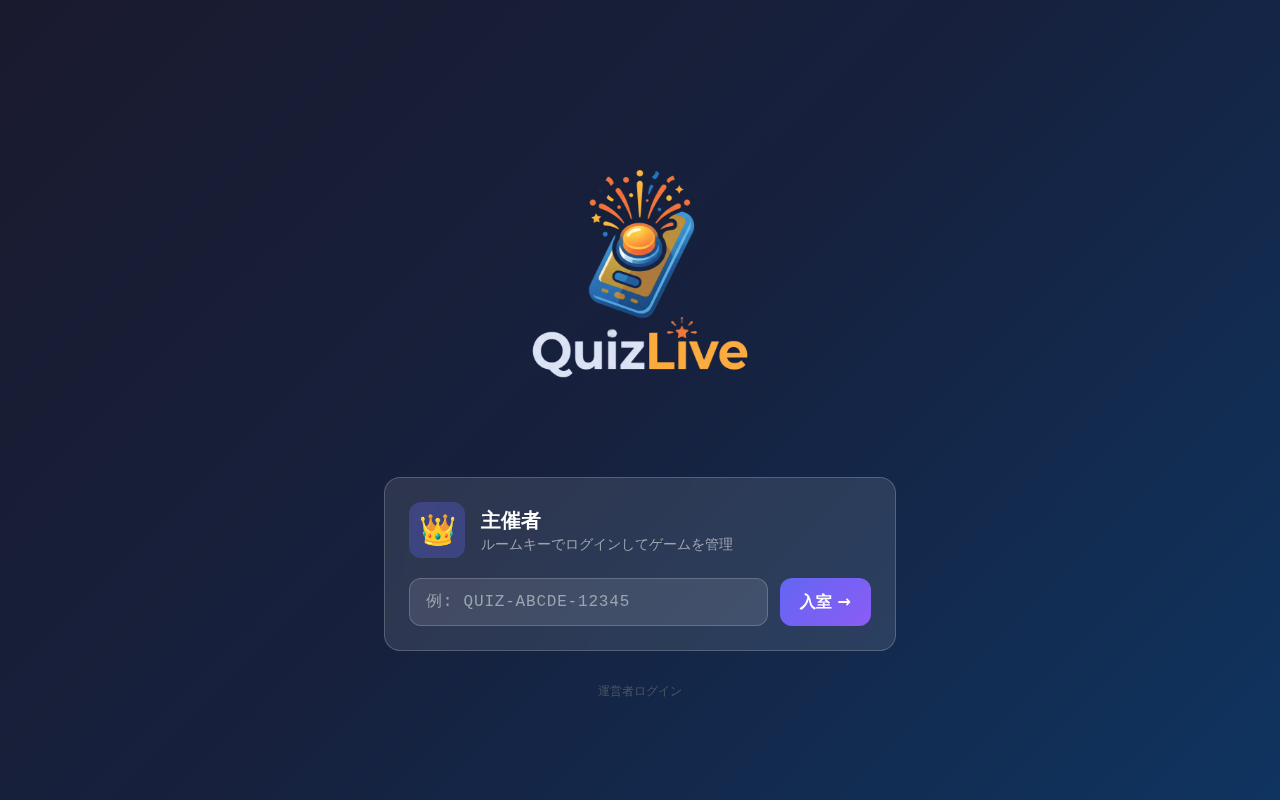
ルームキーを入力する
事前にシステム管理者から受け取った ルームキー(例:QUIZ-ABCDE-12345)を入力して「入室」を押します。
ルームキーとは?
主催者ごとに発行される認証キーです。これがないとゲームを作成できません。キーを受け取っていない場合はシステム管理者にお問い合わせください。
STEP 2: ゲームを作成する
「✨ 新規作成」タブでゲーム情報を入力する
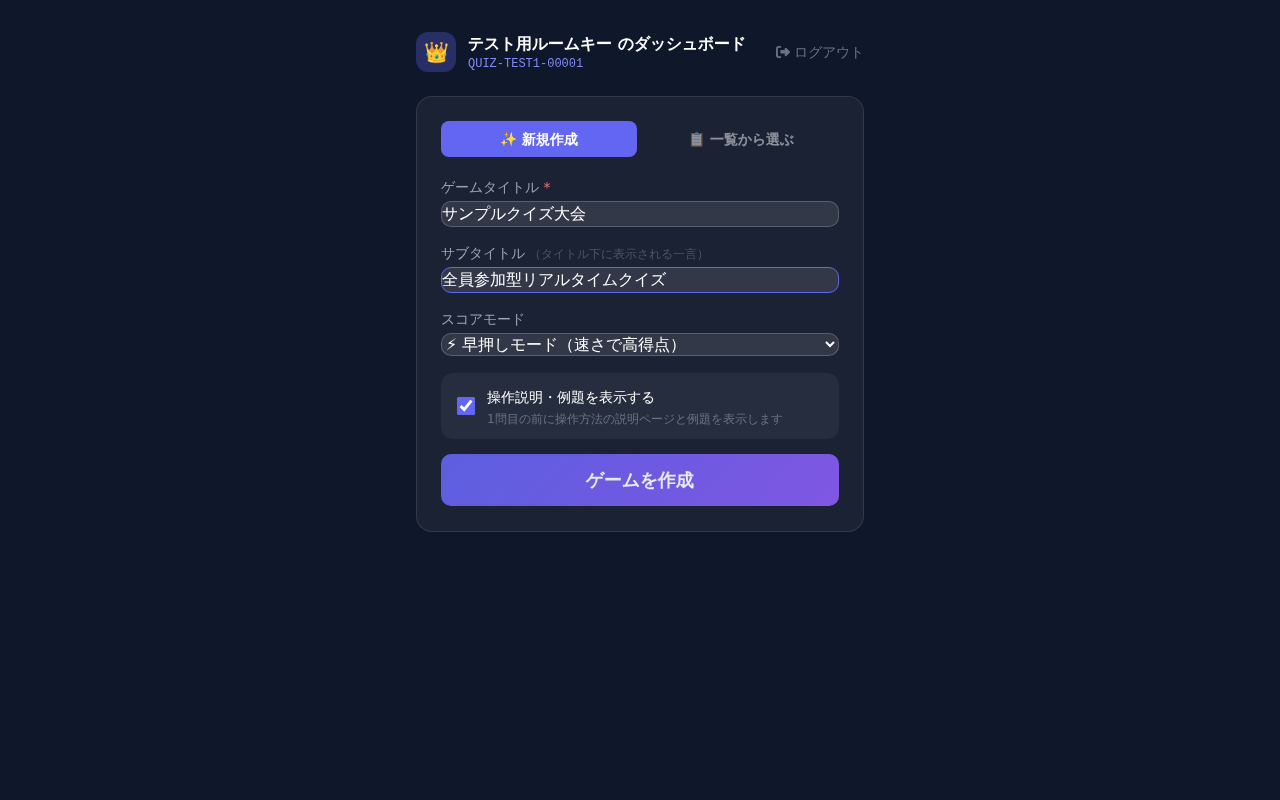
ログイン後、「✨ 新規作成」タブが表示されます。以下の項目を入力してください。
| 項目 | 説明 |
|---|---|
| ゲームタイトル* | クイズのタイトル(例:「新郎新婦まるわかりクイズ!」) |
| サブタイトル | 任意。参加者画面に小さく表示されます |
| スコアモード | ⚡ 早押しモード(速さで高得点) / 📋 均等モード(正解で同点) |
| 操作説明 | チェックをONにすると参加者にチュートリアルを表示 |
「ゲームを作成」ボタンを押す
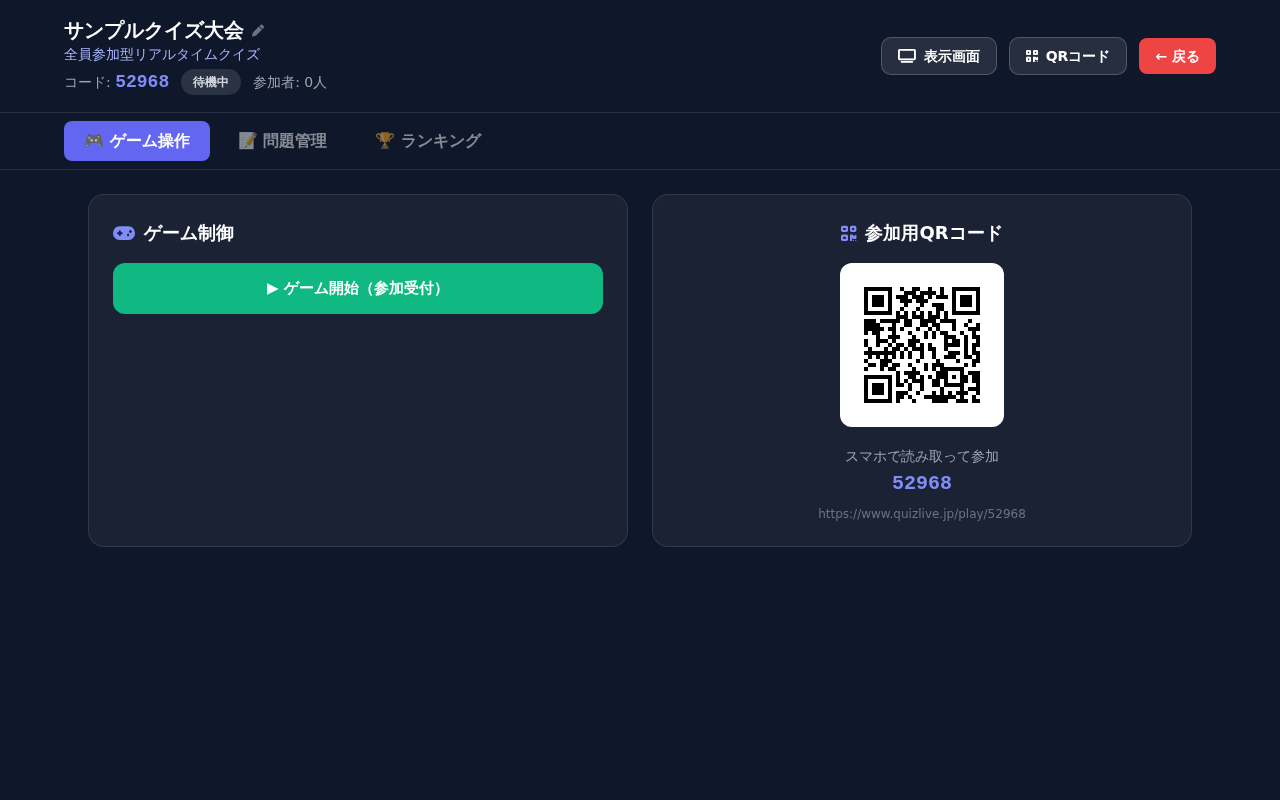
ボタンを押すと 5桁のゲームコード が発行され、管理画面に移動します。
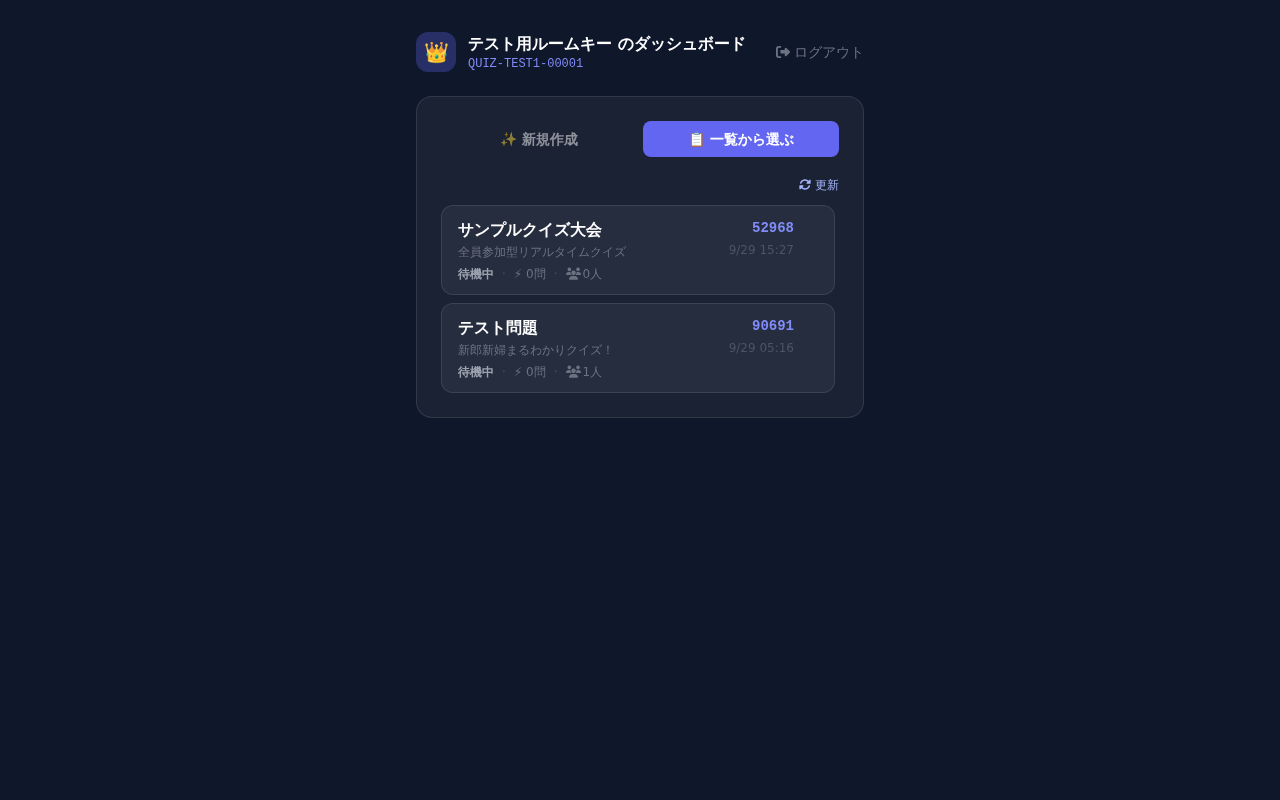
過去のゲームを再利用する場合
「📋 一覧から選ぶ」タブを開き、再開したいゲームをクリックして選択します。
STEP 3: 問題を登録する
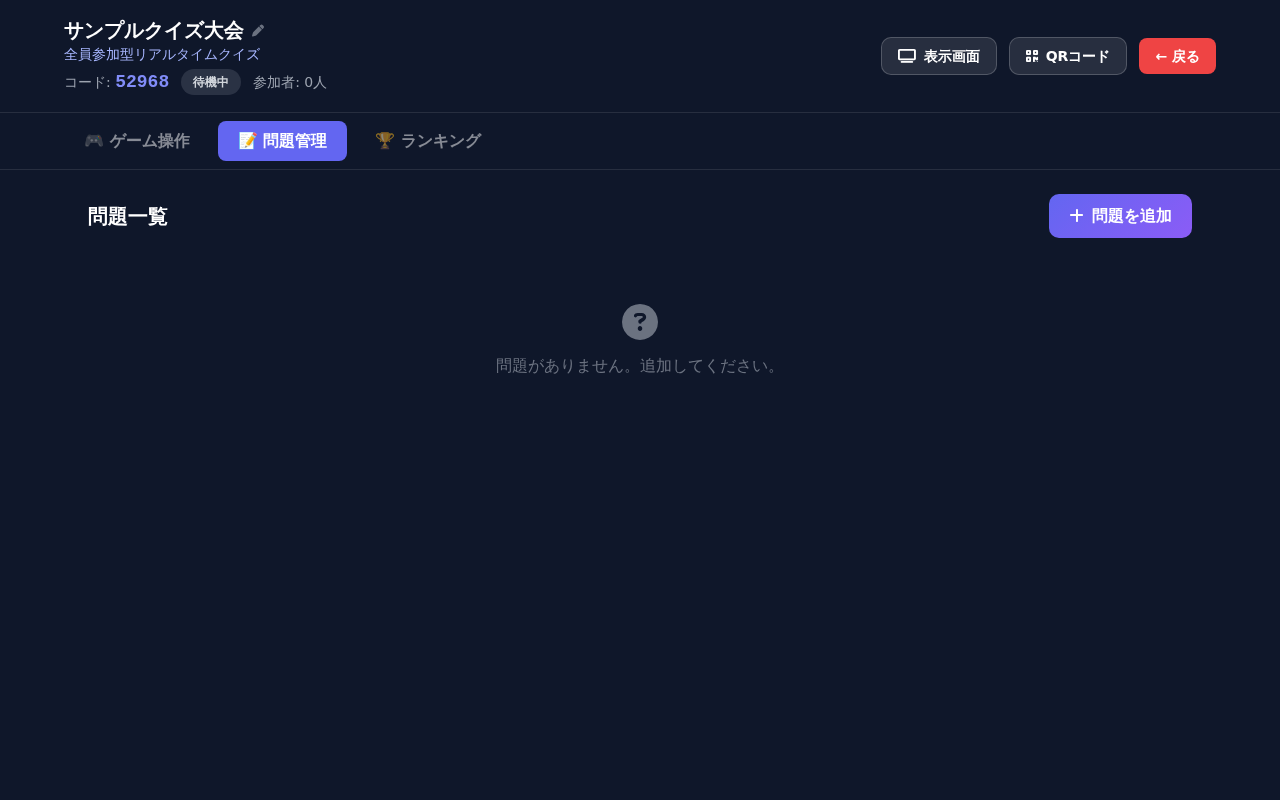
「📝 問題管理」タブを開く
管理画面上部のタブから「📝 問題管理」をクリックします。問題がない場合は「問題がありません」と表示されます。
「+ 問題を追加」ボタンを押す
問題追加フォームが開きます。各項目を入力してください。
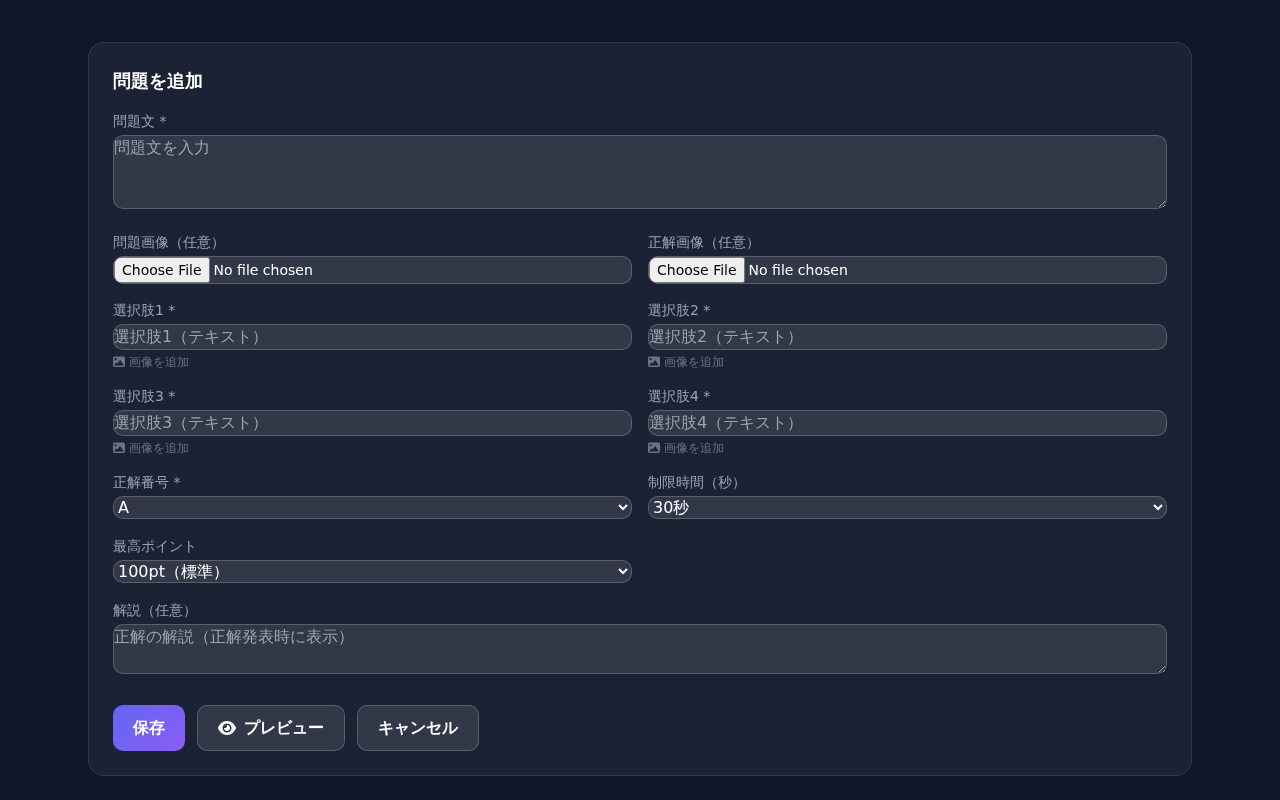
| 項目 | 説明 |
|---|---|
| 問題文* | クイズの問題文を入力(例:「日本の首都は?」) |
| 問題画像 | 任意。問題に画像を添付できます(JPG / PNG) |
| 選択肢 A〜D* | 4つの選択肢を入力。各選択肢に画像も添付可能 |
| 正解番号* | A〜D から正解を選択 |
| 制限時間 | 10秒〜60秒で設定(デフォルト: 30秒) |
| 最高ポイント | 100pt(標準)/ 200pt(2倍ボーナス) |
| 解説 | 任意。正解発表後に表示される解説文 |
「保存」ボタンで登録する
保存後、問題一覧に追加されます。同じ手順で必要な数だけ問題を追加してください。問題はドラッグ&ドロップで並び替えができます。
ポイント: ゲーム開始後でも問題の追加・編集が可能です。ただし、すでに出題済みの問題は変更しないことをおすすめします。
STEP 4: 参加者を集める
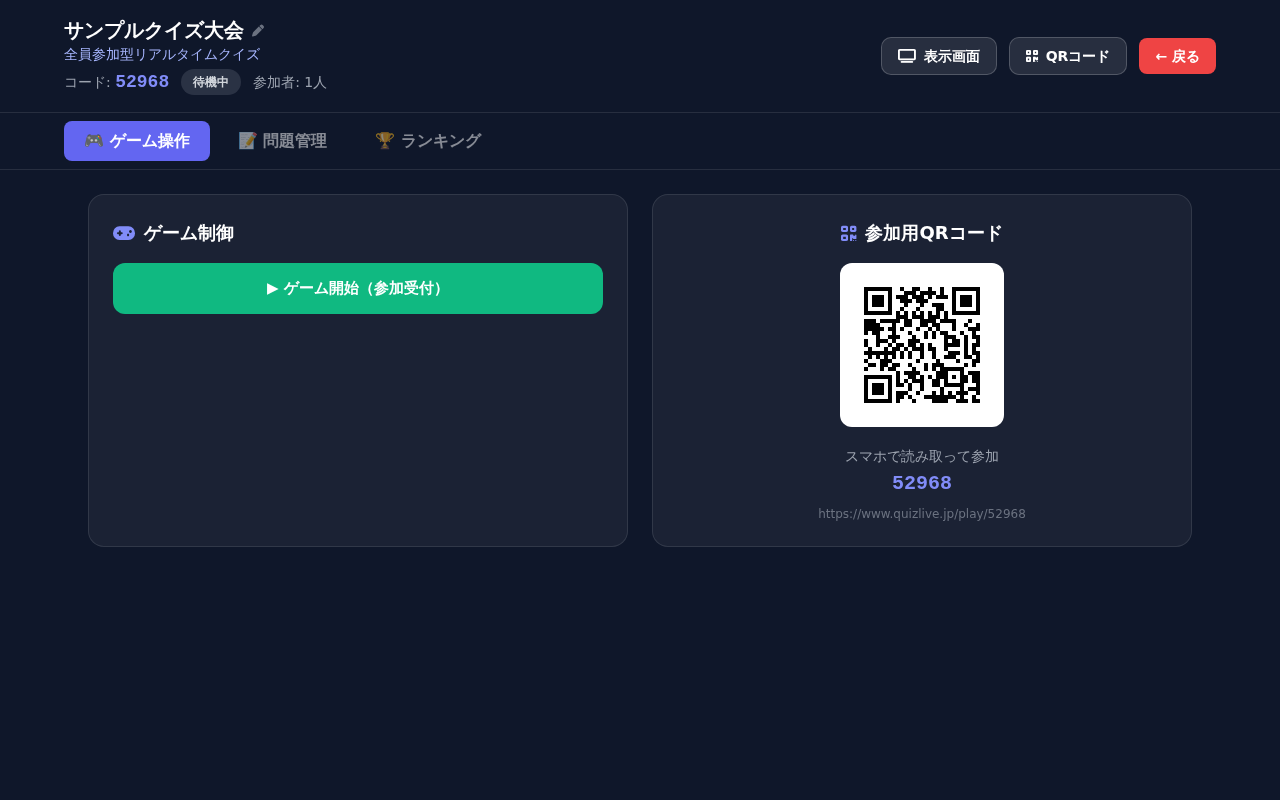
「▶ ゲーム開始(参加受付)」ボタンを押す
「🎮 ゲーム操作」タブの緑のボタンを押すと、参加者がゲームに入れるようになります。
QRコードが表示されるので、プロジェクターや画面で参加者に見せてください。
参加者がスマホでアクセスする
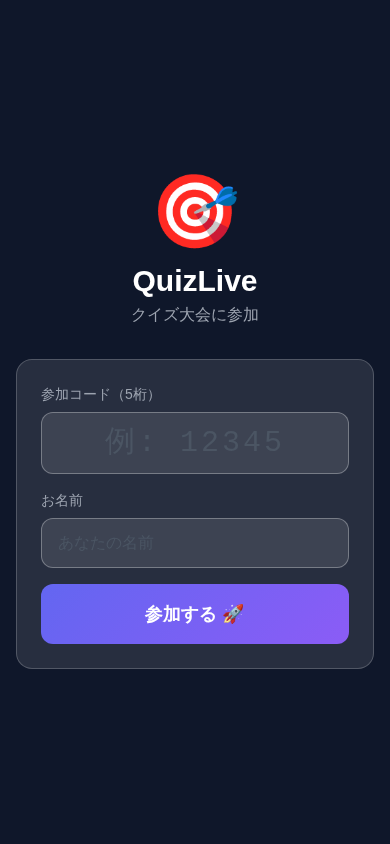
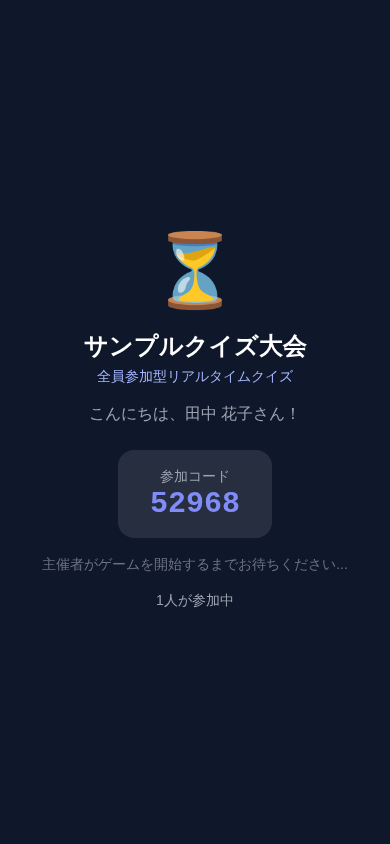
参加者はQRコードを読み取り、名前を入力して「参加する」ボタンを押します。(参加コードは自動で入力されます)
STEP 5: ゲームを進行する
全員が揃ったら「⏭ 最初の問題へ」を押す
参加者が揃ったことを確認してから、ゲーム操作タブの「最初の問題へ」ボタンを押します。参加者全員のスマホに問題が表示されます。
注意:「最初の問題へ」を押すと、まだ参加していない人は回答できなくなります(後から参加は可能ですが得点が入りません)。全員の参加を確認してから押しましょう。
制限時間が終わったら「✅ 正解を発表」を押す
制限時間が終了するか、全員が回答したら「正解を発表」ボタンを押します。参加者の画面に正誤と解説が表示されます。
「⏭ 次の問題へ」を繰り返す
全問終わるまで「次の問題へ」→「正解を発表」を繰り返します。
「🏁 ゲーム終了」を押す
全問終了後、「ゲーム終了」ボタンを押すと参加者の画面に最終ランキングが表示されます。
大画面表示: ゲーム操作タブの「📺 大画面表示を開く」リンクを別ウィンドウで開くと、プロジェクターにランキングやQRコードを表示できます。
QRコードの事前準備: 右上の「QRコード」タブを押すと事前にQRコードをダウンロードできます。ペーパーアイテムに印刷して事前に渡しておくとスムーズです。
表示画面:「表示画面」ボタンを押すと、プロジェクター投影用の問題表示画面が現れます。
STEP 6: 結果を確認する
ゲーム終了後、管理画面の「🏆 ランキング」タブを開くと最終結果を確認できます。
| 確認できる情報 | 内容 |
|---|---|
| 🏆 最終ランキング | 参加者の得点順位 |
| 📊 問題別正解率 | 各問題の正解者数・不正解者数 |
| 👤 個人成績 | 参加者ごとの得点・正解数 |
ゲーム終了後もデータは保存されます。後日管理画面にログインして結果を確認することができます。
運用のコツ
ネット環境を確保する
参加者全員がネットに接続できるデバイス(カメラ付きスマートフォン)を準備してください。人数が多い場合は会場の回線容量に注意しましょう。
大画面表示を使う
プロジェクターや大型モニターに大画面表示を出すと会場が盛り上がります。主催者画面とは別のデバイスで開くとスムーズです。
事前にリハーサルをする
本番前に問題登録・ゲーム進行の流れをひと通り試しておくと安心です。テストゲームは後から削除できます。
問題数の目安
1問あたり30〜60秒が目安です。10〜15問で約10〜15分のゲームになります。長くなりすぎないよう調整しましょう。
難易度バランスを意識する
最初は簡単な問題で参加者を慣らし、徐々に難しくするとゲームが盛り上がります。全問正解が続くと緊張感が生まれます。
画像は圧縮してアップロード
画像は1枚200KB以下に圧縮してからアップロードすることをおすすめします。容量が大きいと読み込みが遅くなる場合があります。
ご不明な点はシステム管理者にお問い合わせください。
トップページへ戻る